
顧問先とのやり取り
顧問先リスト(顧問先CRM)
顧問先ごとの情報・申告期限・年間タスク・対応履歴を一元管理する使い方です。
バージョン v0.60.0 時点の画面で説明しています/最終更新: 2026年10月19日
この機能でできること
顧問先の基本情報、決算・申告期限、年間の税務タスク、これまでの対応履歴、資料回収の進捗を1か所で管理できます。期限は休日の繰延まで自動計算され、期限が近いものはタスク画面にも表示されます。
操作手順
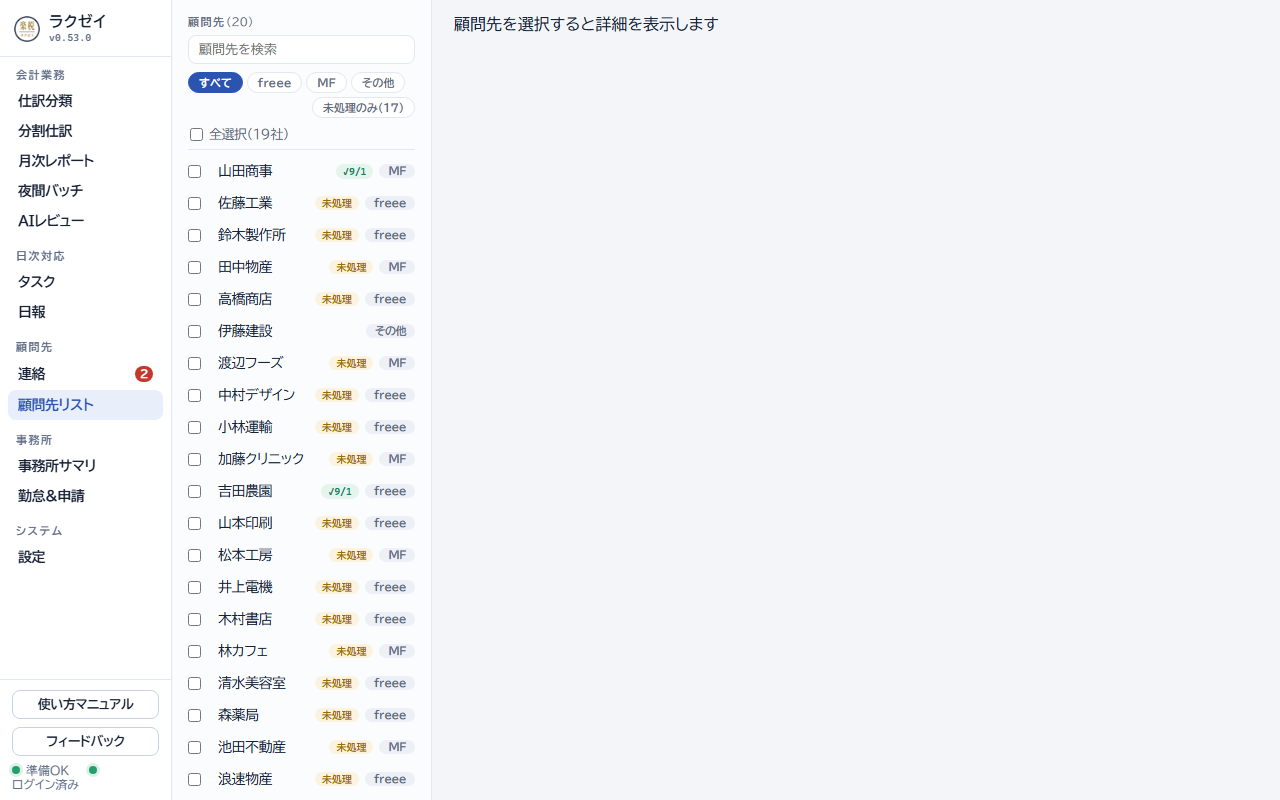
- 左メニューの「顧問先リスト」を選びます。期限が近い・期限切れのタスクを横断で確認したいときは、左メニューのタスク画面か事務所サマリの担当別タスクを使います。
- 顧問先を選ぶと、その顧問先の詳細(基本情報・期限・年間タスク・対応履歴)が表示されます。
- 新しい顧問先は「+ 顧問先を追加」から登録します。登録すると決算月をもとに申告・納付の期限が自動計算されます(土日祝の繰延も反映)。
主な管理項目
- 年間税務タスク — 法人税・消費税・源泉所得税などの年間タスクが顧問先ごとに自動生成されます。各タスクは「完了・未完了・対象外」の3状態で管理でき、完了にするとタスク画面の一覧からも消えます(誤操作は年間タスクから戻せます)。
- 対応履歴 — 連絡でのやり取り、取り込んだ打ち合わせ議事録、AIレビューの記録などが時系列で蓄積されます。手動でのメモ追加もできます。
- 期限の表示 — 期限はリスト表示とカレンダー表示を切り替えられます。カレンダーアプリへの取り込み用に .ics 形式での書き出しにも対応しています。
- 打ち合わせの記録 — Google Meet などの打ち合わせの録画・文字起こしを取り込むと、AIが要約して対応履歴と日報に反映します。抽出されたタスク候補は、確認して承認したものだけが登録されます。
スマホと連携する(0.59.0〜)
顧問先の情報はスマホ(app.rakuzei.jp)からも見られます。スマホでは顧問先に電話・メール・Chatwork で連絡し、その場で対応履歴を残せます。使いかたはスマホで使うをご覧ください。
- Chatwork の部屋 ID — 基本情報の末尾に「Chatwork 部屋 ID」欄があります。連絡で顧問先に振り分け済みの部屋は、ログイン時に自動で入ります(出典が「受信箱から取得」と表示されます)。未登録の顧問先は、部屋の ID(数字)か部屋の URL を貼って保存してください。手で入れた値は自動で上書きされません。
- 受信箱と登録値が違うとき — この PC の振り分けと登録値が異なると、欄の下に案内が出ます。「この PC の値にする」か「登録値を保つ」を選んでください。
- クラウドに送るのは部屋の番号だけ — 部屋名やメッセージ本文は送りません。詳しくはクラウドに送るデータ一覧をご覧ください。
名刺から追加する(0.60.0〜)
紙の名刺を撮った写真から、氏名・会社名・メール・電話などを読み取って、顧問先の連絡先に登録できます。読み取った内容は確認画面で見直してから登録します。確認しないまま登録されることはありません。
この機能はご契約のプランによって表示されます。ボタンが見当たらないときは、これまでどおり「✏ 編集」から連絡先を入力してください。
- 顧問先リストで顧問先を開き、「基本情報」の右上にある「名刺から追加」を押します。初めて開いたときは、名刺の画像の扱いについての説明が出ます。内容を確認して「OK」を押してください。
- 撮り方を選びます。
- まとめ撮り — 机に名刺を並べて、1枚の写真に撮ったもの(1枚の写真に最大12枚)。
- 1枚ずつ — 名刺1枚を1枚の写真にしたもの(スキャナで取り込んだ画像など)。
- 名刺の写真(PNG / JPEG)をドラッグ&ドロップするか「ファイルを選択」で選び、「開始」を押します。1回に取り込めるのは300枚まで、1ファイル20MBまでです。開始前に、AIの利用枠をどのくらい使うかの見込みが表示されます。
- 読み取りが終わると「読み取りが完了しました。内容を確認して登録してください」と表示されます。名刺1枚が1行になった一覧で、名刺の画像と見比べながら内容を確認します。どの欄もその場で書き直せます。
- 登録する行の「登録」にチェックを入れ、「選択した N 件を登録」を押します。確認のメッセージで件数と登録先の顧問先を確かめてから登録します。
確認画面の見かた
| 列 | 内容 |
|---|---|
| 登録 | チェックした行だけが登録されます |
| 名刺 | 読み取った名刺の画像です。押すと元の写真が開き、その名刺の位置が枠で示されます |
| 氏名・会社名・部署・役職・メール・電話・携帯・住所 | 読み取った内容です。その場で書き直せます |
| 確度 | 読み取りの確からしさ(高・中・低) |
| 警告 | 「要確認」の印や、読み取りで気になった点 |
| 顧問先 | 登録先の顧問先です。会社名と顧問先名が一致すると自動で入ります。「未割当」の行は、顧問先を選ぶまで登録できません |
| 重複 | すでに登録されている連絡先と同じ人らしいときに、扱いを選びます |
| 操作 | 「破棄」「読み直す」「回転して読み直す…」 |
- 要確認 — 読み取りに自信がない行に付きます。たとえば、文字がはっきり読めなかった、氏名と会社名がどちらも空、メールの形が正しくない、同じ取り込みの別の名刺と同じメールや電話が出た、名刺の向きが判断できなかった、といった場合です。要確認の行は、最初は「登録」のチェックが外れています。名刺の画像と見比べてからチェックを入れてください。
- 重複疑い — すでに登録されている連絡先と同じ人らしい行は、「登録しない」(最初の状態)「新規として追加」「既存の空欄だけ埋める」から選びます。既存の連絡先の値が書き換わることはありません。
- 表示の切り替え — 「表示」で「要確認のみ」「重複疑いのみ」「エラー行」に絞り込めます。
- 手で足す — 読み取れなかった名刺は「空の行を追加(手入力)」で行を足して入力できます。
- 読み直す — 1枚だけ読み直すと、AIの利用枠を1回分使います。押すと確認のメッセージが出ます。
- 途中で止める — 読み取り中は「一時停止」「再開」「キャンセル」で止められます。キャンセルしても、読み取り済みの候補は残ります。AIの利用枠の上限に達したときは自動では再開しないので、次の時間枠で「再開」を押してください。
名刺の画像の扱い
- 名刺の画像はAIに送って読み取ります。画像と読み取った内容はこのパソコンに保存されます。クラウド版をお使いの場合は、登録した連絡先が事務所のサーバーにも保存されます。
- 名刺の画像(元の写真と切り出した画像)は、その写真の名刺がすべて登録・破棄などで片付いてから30日たつと、アプリの起動時に自動で削除されます。読み取った文字は残ります。
よくある質問
Q. 既存の顧問先リストから移行できますか? A. 顧問先マスタは一覧から登録できます。移行手順は導入時のセットアップでご案内します。
Q. 期限の自動計算はどこまで対応していますか? A. 決算月をもとに申告・納付期限を自動計算し、期限が土日祝にあたる場合の繰延も反映します。事務所独自の期限はタスクとして手動追加できます。
Q. 名刺を読み取ると、そのまま連絡先に登録されますか? A. されません。読み取った内容は確認画面に並ぶだけで、「登録」にチェックを入れて「選択した N 件を登録」を押した行だけが登録されます。
Q. 議事録のタスクが勝手に登録されませんか? A. されません。打ち合わせから抽出されたタスク候補は、内容を確認して承認したものだけが登録されます。
Web Demo
操作に迷ったら、そのまま聞いてください
画面を見ながらの操作案内も無料相談で承ります。導入検討中の方はWebデモで実際の画面をお試しいただけます。