
基本操作
クラウド版(顧問先CRM・勤怠)の初回セットアップ
事務所の管理者とスタッフが同じ顧問先データ・勤怠を共有するための初回手順です。6桁コードでのログイン、設定からの事務所の開設、既存データの取り込み、メンバー画面(または勤怠設定)からのスタッフ招待、役割の変更とメンバーの外し方をまとめています。
バージョン v0.61.0 時点の画面で説明しています/最終更新: 2026年10月21日
この機能でできること
顧問先リスト・タスク・事務所サマリ・勤怠を、事務所内の全員が同じデータで見られるようになります。管理者が入力した対応履歴や年間タスクの進み具合はスタッフのパソコンにもすぐ反映され、スタッフはスマホからも打刻できます。
仕訳・会計データ(取引明細・金額・取引先・摘要・仕訳ルール)はこの仕組みの対象外で、これまでどおりパソコンの中だけで処理されます。詳しくはクラウドに送るデータ一覧をご覧ください。
全体の流れ
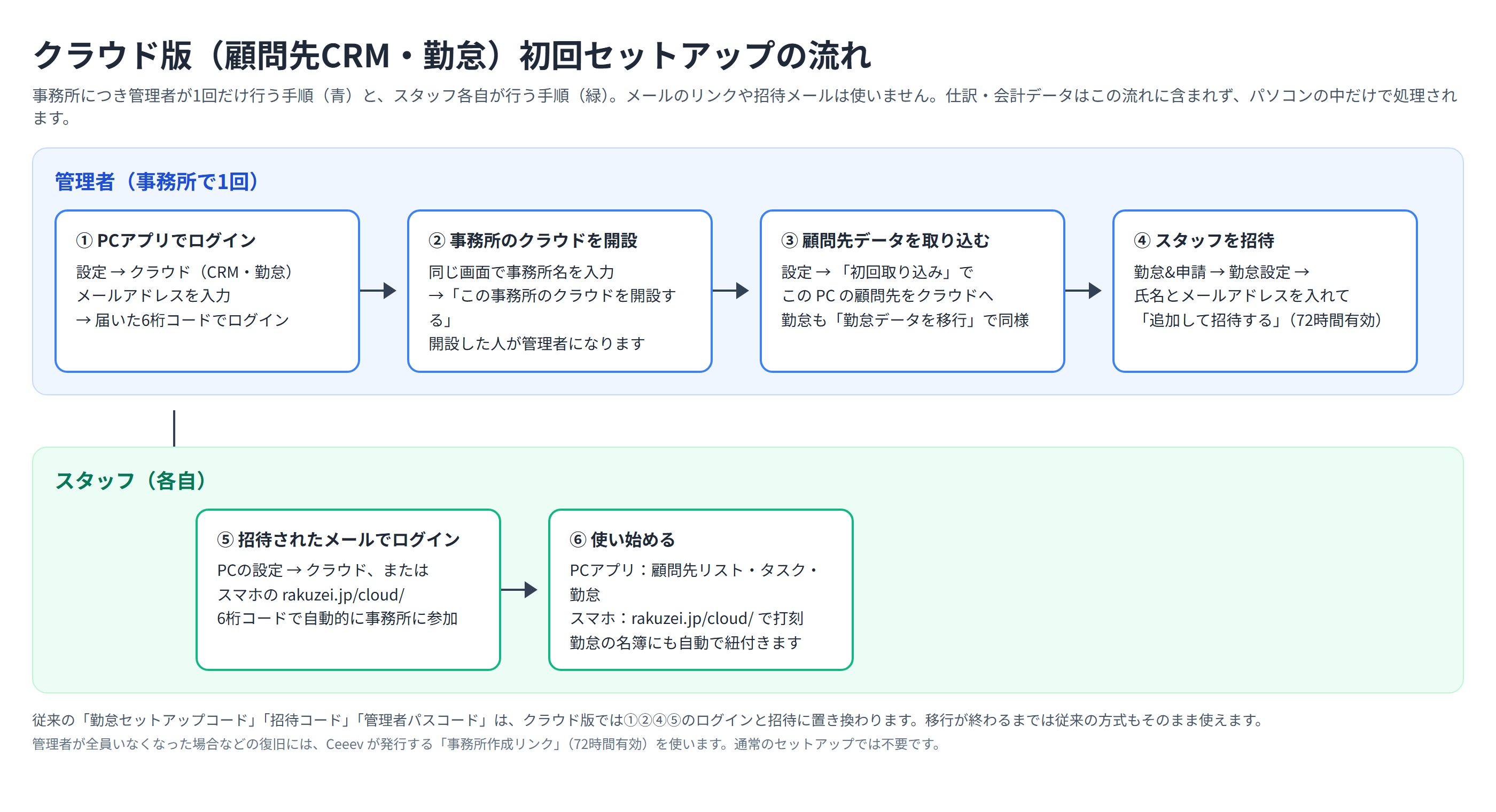
| 手順 | 誰が | 回数 | やること |
|---|---|---|---|
| ① | 管理者 | 端末ごとに1回 | ラクゼイの「設定 → クラウド(CRM・勤怠)」でメールアドレスを入力し、届いた6桁コードでログイン |
| ② | 管理者 | 事務所で1回 | 同じ画面に出る「この事務所のクラウドを開設する」に事務所名を入れて開設。開設した人が管理者になります(ライセンスを入れたパソコンならメールのリンクは不要です) |
| ③ | Ceeev | 復旧時のみ | 管理者が全員いなくなった場合などに「事務所作成リンク」を発行(72時間有効)。通常のセットアップでは使いません |
| ④ | 管理者 | 事務所で1回 | 「初回取り込み」でこのパソコンの顧問先データをクラウドへ。勤怠は「勤怠データを移行」 |
| ⑤ | 管理者 | スタッフごと | 「事務所 → メンバー」でメールアドレスと役割を入れて「招待を送る」。勤怠の名簿にも入れるときは「勤怠&申請 → 勤怠設定」でスタッフの氏名とメールアドレスを入れて「追加して招待する」でも招待できます(招待は72時間有効) |
| ⑥ | スタッフ | 端末ごとに1回 | 招待されたメールアドレスでラクゼイ(パソコンの「設定 → クラウド」、またはスマホの rakuzei.jp/cloud/)にログイン。届いた6桁コードを入力すると自動で事務所に参加します |
| ⑦ | 全員 | — | パソコンでは顧問先リスト・タスク・勤怠、スマホでは rakuzei.jp/cloud/ で打刻 |
ログイン方法
- パスワードはありません。メールアドレスを入力すると「ラクゼイ ログインコード」という件名で6桁のコードが届くので、それを入力します(コードは1時間有効)。
- ログインは端末ごとに初回だけです。以後は自動でログイン状態が保たれます。
- ログインしていない間も、仕訳・議事録・連絡・請求書の機能はこれまでどおり使えます。顧問先リスト・タスク・事務所サマリ・勤怠の4つのタブだけがログインを必要とします。
従来の勤怠コードとの関係
| 従来 | クラウド版 |
|---|---|
| 勤怠セットアップコード(管理者が入力) | 設定からの開設(②) |
| 招待コード(スタッフに配布) | メール招待(⑤⑥) |
| 管理者パスコード・鍵バックアップ | 不要(サーバー側の権限で管理) |
既に勤怠を使っている事務所は、鍵を持っている管理者のパソコンで「設定 → 勤怠データをクラウドへ移行」を1回行うと、名簿・打刻・シフト・申請がそのままクラウドに引き継がれます。移行が終わるまでは従来の方式もそのまま使えます。
役割の違い
- 管理者: 顧問先の削除・復元・版戻し、メンバーの招待・役割の変更・無効化・削除、勤怠の名簿・時給・シフト・申請の承認ができます。
- スタッフ: 顧問先の閲覧・編集、対応履歴の記録、自分の打刻と申請ができます。削除や承認はできません。時給などの管理項目は表示されません。
メンバー画面の開き方
- パソコン: サイドバーの「事務所」→「メンバー」。「設定 → クラウド(CRM・勤怠)」の「メンバーを管理」からも開けます。
- スマホ: 「その他」→「メンバー」。
一覧には氏名・メールアドレス・役割・状態が並びます。管理者は招待・役割の変更・無効化・削除ができます。スタッフは一覧を見られますが、変更は管理者に依頼してください。
役割を変える
一覧の役割欄で「管理者」か「スタッフ」を選び直し、確認の画面で決定します。本人の画面にもすぐ反映されます(出ないときは画面を再読み込みしてください)。役割を変えても、使っている人数(席数)は増えません。
メンバーを外す(無効化と削除の使い分け)
| 操作 | 使う場面 | 外したあと | 戻すとき |
|---|---|---|---|
| 無効化 | 休職・長期休暇など、一時的に止めたいとき | メンバーの一覧に残ったまま、ログインしても事務所のデータを見られなくなります。席が 1 つ空きます | 「有効化」を押すだけで元に戻ります(席を 1 つ使います) |
| 削除 | 退職したとき | メンバーの一覧から消え、ログインしても事務所のデータを見られなくなります。席が 1 つ空きます | 同じメールアドレスでもう一度招待します |
どちらの場合も、その方が残した顧問先の対応履歴や勤怠の打刻は消えません。削除した方を招待し直したときは、以前の勤怠の名簿には自動で紐付かないので、「勤怠&申請 → 勤怠設定」の名簿から紐付けてください。
変更できない操作
- 自分自身の役割・無効化・削除は、自分では変更できません。ほかの管理者に依頼してください。
- 事務所の管理者が 1 人だけのときは、その方を「スタッフ」にする・無効化する・削除することはできません。先に別の方を管理者にしてください。
席数(参加できる人数)
一覧の上に「使用 3 / 10 席(招待中 1 を含む)」のように、今の人数と上限が表示されます。
- 上限は、ご契約プランの台数と同じ人数です。1 人がパソコンとスマホの両方で使っても 1 席です。
- 人数には、参加済みの方に加えて、まだ受け取られていない招待も含みます(期限切れの招待は含みません)。
- 上限に達すると招待フォームが押せなくなり、「席が足りません」と表示されます。使わなくなった方を無効化または削除するか、不要な招待を取り消すと席が空き、再び招待できます。
- 人数を増やしたいときは、プランの変更をお問い合わせください。
よくある質問
Q. ログインしたのに「まだどの事務所にも参加していません」と出ます。 A. その事務所のクラウドがまだ開設されていないか、招待がまだ届いていない状態です。最初の管理者になる方は、同じ画面の「この事務所のクラウドを開設する」に事務所名を入れて開設してください。すでに開設済みなら、管理者に招待してもらってから「事務所への参加を再確認」を押してください。
Q. 2 台目のパソコンでログインしたのに、顧問先リストが空です。 A. ログイン後、クラウドにある顧問先がそのパソコンにも自動で揃います(フォルダが作られ、クラウドのデータで表示されます)。数秒待っても出ない場合は「設定 → クラウド(CRM・勤怠)→ クラウドの顧問先をこのパソコンに揃える」を押してください。他のパソコンで追加した顧問先も自動で揃います。
Q. ログインコードのメールが届きません。 A. 入力したメールアドレスの綴りを確認してください(コード入力画面に送信先が表示されます)。間違っていたら「メールアドレスを変更」から入れ直します。迷惑メールフォルダも確認してください。
Q. 勤怠の紐付けで、相手のアカウントが候補に出ません。 A. 候補に出るのは、この事務所にログイン済みの人だけです。まだの人は「勤怠&申請 → 勤怠設定 → 勤怠メンバー」でメールアドレスを入れて招待してください。本人がそのメールでログインした時点で自動的に紐付きます。従来の勤怠で作った「サブPC」のような端末名の行は、クラウド版では不要です(端末ごとの登録は無く、同じアカウントでログインするだけ)。
Q. 事務所作成リンクの期限が切れました。 A. リンクは管理者が全員いなくなった場合などの復旧用です。通常のセットアップではラクゼイの設定から開設できるのでリンクは不要です。復旧が必要なときはお問い合わせいただければ Ceeev 側で再発行します。
Q. スタッフが増えたときは? A. 管理者が「勤怠&申請 → 勤怠設定」でスタッフの氏名とメールアドレスを入れて「追加して招待する」を押すだけです。招待メールは届かないので、登録したメールアドレスを本人に直接伝えてください。スタッフが⑥の手順でログインすると、自動で事務所に参加し、勤怠の名簿にも紐付きます。
Q. 招待の期限(72時間)が切れた/スタッフのメールアドレスを間違えた。 A. 「勤怠設定」の「勤怠メンバー」に状態が表示されます。「再招待する」で新しい招待を作れます。取り消したいときは「招待を取り消す」を押してください。すでにログインしているスタッフは「紐付け先アカウント」から直接選ぶこともできます。
Q. 管理者を交代したい。 A. まず「事務所 → メンバー」で、新しく管理者になる方の役割を「管理者」に変えてください。そのあと新しい管理者が、元の管理者の役割を「スタッフ」に変えるか削除します。自分自身は変更できないので、元の管理者を変える操作は新しい管理者が行います。管理者が 1 人だけのときはその方を変更できないため、必ず先に別の方を管理者にしてください。
Q. 退職したスタッフを外したい。 A. 「事務所 → メンバー」で、退職した方は「削除」、休職などで一時的に止めたい方は「無効化」を押してください。どちらも席が 1 つ空き、その方は事務所のデータを見られなくなります。無効化は「有効化」で戻せます。削除した方を戻すときはもう一度招待します。その方が残した対応履歴や勤怠の打刻は、どちらの場合も消えません。
Q. スタッフを管理者にしたい。 A. 「事務所 → メンバー」の一覧で、その方の役割欄を「管理者」に変え、確認の画面で決定します。本人の画面に管理者用のメニューが出ます(すぐに出ないときは画面を再読み込みしてください)。役割を変えても使っている人数(席数)は増えません。
Q. 招待しようとしたら「席が足りません」と出ました。 A. 参加できる人数(席数)の上限は、ご契約プランの台数と同じです。人数には、まだ受け取られていない招待も含みます。使わなくなった方を無効化または削除するか、不要な招待を取り消すと席が空きます。人数を増やしたいときは、プランの変更をお問い合わせください。
Q. 全員が退職して誰もログインできない。 A. 管理者が全員いなくなった場合は、事務所作成リンクを再発行してもらうと元の管理者が復旧できます。お問い合わせください。
Q. 退会したらデータはどうなりますか? A. 解約時に CSV/JSON で一括エクスポートできます。エクスポート後、解約から30日以内にクラウド上のデータを削除します(プライバシーポリシー)。
Web Demo
操作に迷ったら、そのまま聞いてください
画面を見ながらの操作案内も無料相談で承ります。導入検討中の方はWebデモで実際の画面をお試しいただけます。